
クラウドワークフローシステム専門メディア│ワクフィット
クラウドワークフローシステム専門メディア│ワクフィット » ワークフローシステムの導入ガイド » ワークフローシステムの選び方自社に合うポイントを解説

ワークフローシステムの選び方自社に合うポイントを解説

ワークフローシステムの導入を検討しているものの、製品の数が多くてどれを選べばよいかお悩みではありませんか。IT専任の部署がない企業では、自社に合ったシステムを見極めるのが難しいものです。本記事では、自社に適したシステムを選定する基準や具体的な比較ポイント、導入後の失敗を防ぐための注意点を詳しく解説します。

ワークフローシステム選びの基礎知識とよくある失敗

システム選びを始める前に、まずは提供形態の違いを理解しましょう。インターネット経由で手軽に利用できる「クラウド型」と、自社サーバー内に構築する「オンプレミス型」があり、それぞれ費用相場や管理の手間が異なります。

導入後の失敗としてよくあるのが、「操作が難しくて現場が使いこなせない」「管理者のITスキルが不足していて運用できない」といったケースです。また、導入後にサポート体制が悪くて後悔する事例も少なくありません。自社のITリソースを把握し、現場の従業員が無理なく使えるシステムを選ぶことが、失敗を防ぐ第一歩となります。

自社の課題と企業規模に合わせたシステムの選び方

ワークフローシステムは、自社の抱える課題や企業規模に合わせて選定することが重要です。

例えば、現場の抵抗感を抑えたい場合は、既存のExcelに似たレイアウトを採用できるシステムを選ぶとスムーズに移行できます。管理部門にITスキルがない場合は、プログラミング不要で設定ができるノーコードのシステムが適しています。一方、複雑な承認ルートや条件分岐が必要な場合は、高機能なシステムが求められます。

また、企業規模によっても適したタイプが異なります。大企業であれば、複数部門をまたぐ複雑な設定や高度なカスタマイズに対応できるシステムが必要ですし、中小企業であれば、直感的に操作できるシンプルなシステムが向いています。自社の現状と照らし合わせ、最適な規模と機能を持つタイプを見極めましょう。

導入前に必ず確認したい!5つの選定ポイント

失敗しないためには、導入前に以下の5つのポイントを必ず比較・確認してください。

1つ目は「自社フォーマットの再現性」です。現在使用している申請フォーマットをシステム上で作成できるか確認しましょう。

2つ目は「承認ルートの柔軟性」です。金額や部署などの条件により、自社の複雑な承認ルートを柔軟に設定できるかが重要です。

3つ目は「既存システムとの連携」です。電子契約サービスや会計システムなど、他システムとスムーズに連携できる機能を備えているかチェックします。

4つ目は「セキュリティ機能」です。権限設定や監査ログの保全など、企業の求めるセキュリティ要件を満たしているか確認が必要です。

5つ目は「費用対効果」です。予算と機能の充実度が見合っているかを算出しましょう。これらのポイントを踏まえ、無料お試し期間を積極的に活用して評価することをおすすめします。

ワークフローシステムのおすすめタイプ

ワークフローシステムは大きく5つのタイプに分けられます。カスタマイズ性を重視した「大企業向け」、簡単な操作性が特徴の「中小企業向け」、現状の形式を活かせる「Excelフォーマット対応」、他ツールと相性の良い「システム連携に優れたもの」、そしてポータル機能なども備えた「グループウェア付属」です。

自社に合うワークフロー
システムの選び方

システムの選定ミスを防ぐには、3社ほど比較して相見積もりを取ることがおすすめです。

無料トライアルを活用して実際の使い勝手を確認し、自社の課題に合ったシステムを導入しましょう。

【要件別】おすすめの
クラウド
ワークフローシステム3選

【要件別】おすすめの
クラウドワークフローシステム
3選

「グループウェアを活かし台帳への転記を減らしたい」「紙・Excelの申請を現場で電子化・改善したい」「PCを常時使わない現場で申請・承認を進めたい」といった要件別に、クラウドワークフロー製品を整理しました。それぞれの導入環境に合った選び方の参考としてご活用ください。

M365・GWS・kintone

グループウェアを活かし
台帳への転記を減らしたい

グルージェントフロー

グルージェントフロー
※画像引用元:グルージェントフロー公式HP
(https://www.gluegent.com/service/flow/)
既存アカウントを活用

Microsoft 365やGoogle Workspaceで使っているアカウントでシングルサインオンすることが可能で、また各サービスのグループ情報も組織情報として活用できます。ワークフロー側でユーザーや部署を別途登録・更新する手間が減るため、少人数の情シスでもID管理を一本化しやすくなります。

申請データを自動出力

Microsoft 365と連携すれば申請データをExcelへ、Google Workspaceと連携すればスプレッドシートへ自動で追記できます。稟議の管理台帳や備品の管理簿を1件ずつ手入力で更新する手間を省けるため、更新漏れや転記ミスの防止にもつながります。

申請・決裁と台帳をつなぐ

申請フォームに入力された項目から、台帳に必要なデータを選んで出力できます。出力するタイミングは申請時や決裁時など、承認経路に合わせて設定可能です。承認後に担当者が転記したり、集計用にデータを整え直したりする手間を抑えられます。

公式HPで
システム詳細を確認する

ペーパーレス・脱Excel

紙・Excelの申請を
現場で電子化・改善したい

コラボフロー

コラボフロー
※画像引用元:コラボフロー公式HP
(https://www.collabo-style.co.jp/function/function-list/)
Excel様式を活かせる

紙で運用していた稟議書や申請書のExcelファイルをアップロードし、入力する箇所にパーツを設定することでWebフォームを作成できます。罫線や項目の配置など、使い慣れた書式を活かしながら電子化できるため、申請書を一から作り直す負担を抑えられます。

経路を画面で設定

承認経路は、承認者や確認者、金額などに応じた分岐条件を画面上に配置していくことで設定できます。プログラミングの知識がなくても社内の決裁ルールに沿ったワークフローを組み立てられるため、専門的な開発を前提とせず段階的に電子化を進められます。

現場で変更・改善

部署ごとに設定権限を持つ担当者を配置し、申請フォームや承認経路の変更を任せる運用が可能です。項目の追加や承認者の見直しが必要になっても現場で内容を確認しながら調整できるため、情シス部門への修正依頼が集中する状況を抑制できます。
公式HPで
機能詳細を確認する

ノンデスク環境

PCを常時使わない現場で
申請・承認を進めたい

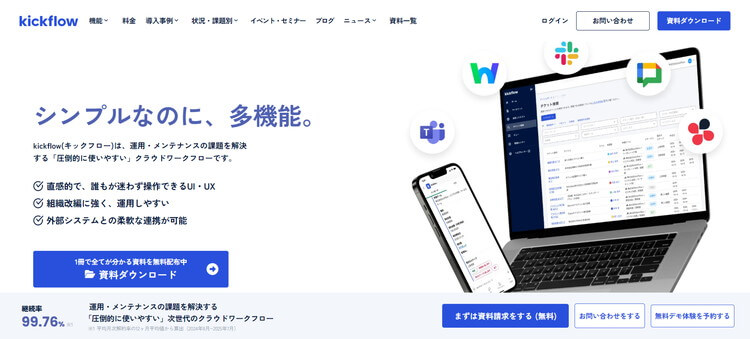
kickflow(キックフロー)

kickflow(キックフロー)
※画像引用元:kickflow公式HP
(https://kickflow.com/)
Slackから承認

承認依頼や申請の進捗がSlackに届き、担当者あての通知に表示されるボタンから承認や差し戻し、却下を行えます。承認のたびにワークフローの画面を開く手間が減り、移動中や作業の合間でも手早く対応できるため、承認待ちによる停滞を抑えられます。

スマホで申請・承認

スマートフォンのブラウザから申請・承認を行えるため、外出先や移動中でも手続きを進められます。現場で申請が必要になった際も、事務所のPCに戻るまで作業を待つ必要がありません。ホーム画面に追加すればアプリのように起動できるため、常時PCを使うわけではない従業員の利用にも対応できます。

Chatworkへ通知

申請や承認などの通知を、Chatworkのあらかじめ指定したルームへ送ることができます。日頃からChatworkで連絡を取り合っている職場なら、承認依頼などに気づきやすくなるでしょう。承認や差し戻しは、通知を確認したうえでkickflowの画面から行います。

公式HPで
システム詳細を確認する

要件に合った
クラウドワーク
フローシステム3選