AIとワークフローシステム
AIを活用したワークフローシステムとは?従来型との違い
AI搭載ワークフローと、業務全体をつなぐAIワークフロー
AIを活用したワークフローには、申請・承認システムにAI機能を組み込むタイプと、複数のツールを連携させて業務全体を自動化するタイプがあります。AIが入力データを抽出・生成し、あらかじめ設定されたルールに沿って処理した後、人が内容を確認して保存や他システムへの連携を行うのが一般的な流れとなります。
従来のルール型ワークフロー・RPAとの違い
従来型のワークフローやRPAは、あらかじめ設定された条件や手順に沿って定型的な処理を行う仕組みです。一方、AIは申請理由の文章作成や要約など、決まったルールだけでは処理しにくい作業を支援できます。ただし、単純な入力チェックなどAIを使わなくても対応できる業務もあり、用途に応じてRPAと組み合わせる方法も選択肢です。
AIエージェントとの違いと、人が判断する範囲
従来のワークフローは、あらかじめ設定した手順や条件に沿って処理を進める仕組みです。一方、AIエージェントは、与えられた目標に応じて必要な処理を判断し、手順を組み立てながら実行する考え方です。ただし、実際の製品では両者の機能が組み合わされていることもあり、用語の使われ方や機能の範囲は製品によって異なります。
また、AIを導入しても、すべての判断をAIに任せるわけではありません。たとえば、AIが申請内容のチェックや承認者への提案を行い、最終的な承認・決裁は権限を持つ担当者が行います。どこまでをAIに任せ、どこから人が確認するのかを明確にしたうえで運用することが重要です。
稟議書・申請書の下書き作成と入力補助
稟議書や申請書の作成では、購入理由の文章化や入力補助、記入漏れの確認にAIが使われます。過去の文書を参照して下書きを作る機能を持つ製品もありますが、金額や取引先、目的の正確性は申請者自身が確認する必要があり、AIが妥当性を保証するものではありません。
添付資料の要約と、承認時の確認支援
見積書や提案資料など長い添付資料では、AIが要点を整理し、承認時に確認すべき箇所を示します。ただし、要約には抜け漏れの可能性があるため、金額や契約条件など重要な内容は原本を参照し、人が最終確認する必要があります。
請求書・領収書の読み取りとデータ転記
請求書や領収書は、AI-OCRが金額・取引先・日付などを読み取り、申請フォームや会計システムへ受け渡す使い方が広がっています。導入時は読み取り精度や対応帳票、重複・金額の確認方法に加え、追加サービスや別途費用の有無も確認が必要です。
社内問い合わせの回答案作成と担当者への振り分け
情シスや人事、総務への問い合わせでは、AIが社内規程やFAQを参照して回答案を作成し、内容に応じて担当者へ振り分けます。参照情報の更新方法や閲覧権限を整え、回答できない場合に担当者へ引き継ぐ仕組みも確認しておきましょう。
申請データの分析と業務改善の支援
申請データを分析し、承認が滞る箇所や差し戻しの傾向を把握して、業務改善に役立てる方法もあります。ただし、集計や通知のすべてがAI機能とは限りません。需要予測や予知保全などは、申請・承認とは別のAI活用として捉えます。
AI活用で期待できるメリットと、効果を測る指標
入力・確認の時間を減らし、申請から決裁までを短縮する
AI活用による効率化は、1件あたりの作業時間や申請から決裁までの所要時間、一定期間の処理件数を導入前後で比較すると把握しやすくなります。ただし、AIの出力を人が確認する時間も含め、業務全体で負担が減ったかを評価することが重要です。
入力ミスや差し戻しを減らし、業務の属人化を抑える
不備率や差し戻し回数、問い合わせ件数も効果を測る指標になります。フォームや手順を標準化した効果とAIによる効果は分けて確認するとともに、AIを導入すれば入力ミスや不備がなくなるとは考えないことが大切です。
実在する導入事例から、自社で再現できる条件を確認する
NTTデータが京都銀行向けに提供した稟議書作成AIでは、審査評価の合格ライン到達率が約30%から約95%に向上し、作成時間も約半減したと公表されています。
なお、事例を見る際は成果だけでなく、対象業務や利用機能、運用体制を確認し、自社でも同じ条件を整えられるかを検討しましょう。
参照元:NTTデータ公式サイト(https://www.nttdata.com/global/ja/news/topics/2026/022500/)
AI導入で注意したい誤判断・情報管理・運用コスト
誤った出力を想定し、確認・差し戻し・手動処理を設計する
AIの出力は誤認識や根拠のない回答を含む可能性があるため、人の確認が必要な条件と責任者をあらかじめ決めておきます。正確性が重要な業務では、AIの出力を鵜呑みにせず人が確認する運用を前提とします。AI連携が使えない場合に、通常の申請・承認へ戻せるかも確認が必要です。
機密情報の取り扱いと、AIに参照させるデータを確認する
機密情報を扱う場合は、入力データの学習利用の有無や保存先・保存期間、アクセス権限、操作ログを確認し、自社の情報管理規程に合うかを判断します。サービスごとに条件が異なるため、安全性を一律に判断せず、契約前に最新の提供条件を確認しましょう。
利用料だけでなく、設定・教育・保守の負担を見積もる
AIオプションや従量課金だけでなく、連携先サービス、データ整備、設定変更、利用者教育なども含めて費用を見積もります。特に一人情シスでは、更新や障害対応を継続できるか、担当者不在時にも対応できる手順や引き継ぎ方法を整えられるかが重要です。
AIを活用するワークフローシステムの選び方と製品比較
AIで省力化したい業務と、実際の対応機能が合うか
「AI搭載」という表示だけで判断せず、入力補助や要約、検索、申請書作成など、自社で省力化したい業務に対応しているかを確認します。標準機能か有料オプションか、外部連携や開発が必要か、提供予定の機能ではないかも分けて比較しましょう。
既存のグループウェアと連携できるか
連携機能については、認証や組織情報、文書、申請データなど対象ごとに確認し、自社の管理方法と照らし合わせます。Teams上で利用できることとMicrosoft 365全体との連携は同じではありません。必要な設定や権限、契約条件まで確認が必要です。
操作性・費用・支援体制を同じ条件で比較する
製品を比べる際は、AIの支援対象だけでなく、提供条件や既存環境との連携、費用、操作性、導入・運用支援まで同じ条件で確認します。下表では、主な該当製品の公式サイトで確認できた情報を共通項目で整理しました。自社の業務や運用体制に合う製品を選ぶための比較材料として活用してください。
| 製品 |
AIの支援対象 |
提供方法・条件 |
既存環境との連携 |
費用条件 |
サポート |
|---|
| グルージェントフロー |
稟議書等の申請文章をAIエージェントが対話形式で自動生成 |
有料オプション(詳細は要問い合わせ) |
Google Workspace/Microsoft 365/kintoneとSSO・組織情報を連携 |
基本料金 月400〜1,200円/ユーザー(AIオプション別途要問い合わせ) |
導入・設定・社内展開まで無償の伴走支援 |
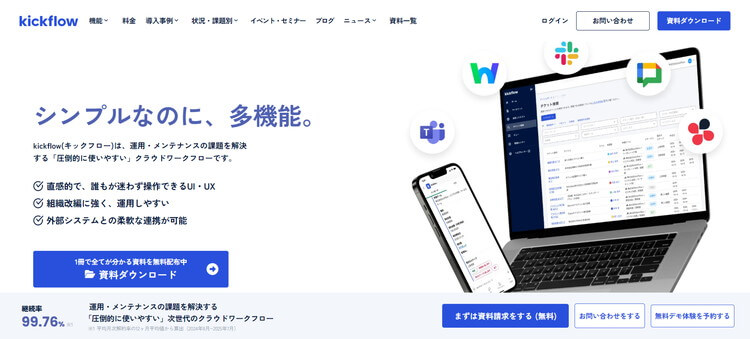
| kickflow |
申請前の不備・規程違反チェック、入力補助、要約、フォーム作成補助 |
有料オプション |
Slack/Microsoft Teams/LINE WORKS等とチャット連携 |
基本料金 要問い合わせ |
導入前から運用後まで伴走、チャットでの相談対応 |
|---|
| 楽々WorkflowII |
添付ファイルの要約・申請フォームへの自動反映、AIプラグインビルダーによるアドオン開発支援 |
サポートサイトで提供 |
既存システムとの連携範囲は要問い合わせ |
要問い合わせ |
要問い合わせ |
|---|
| X-point Cloud |
AIエージェントによる申請書作成、議事録の要約 |
有料オプション(月額35,000円、月1,000万トークンまで) |
API・Webhook連携(グループウェアとのSSO連携は要問い合わせ) |
基本料金 要問い合わせ+AIオプション月額35,000円 |
導入支援・個別相談などの伴走サポート |
|---|
※情報確認日:2026年9月14日
一人情シスでも進めやすいAIワークフローの導入手順
対象業務と成果指標を決め、申請データ・社内ルールを整える
まずは、件数が多く効果を測りやすい業務を一つ選び、現在の手順や担当者、所要時間を記録します。そのうえで、参照資料や入力項目、承認権限、例外処理を整理し、AIを使う工程を限定します。導入前の状態を把握しておけば、導入後の効果をイメージしやすくなります。
少人数で試し、精度・連携・運用負担を検証する
本格導入の前に少人数で試し、通常の申請だけでなく、入力不足や読み取りにくい添付資料、権限外の質問などもテストします。削減できた作業時間だけでなく、AI出力の確認・修正にかかった時間や利用費用も比較し、本格導入の判断基準を決めましょう。
社内へ展開し、担当者・マニュアル・改善サイクルを決める
社内展開時は、申請者と承認者にAI出力の確認方法を共有し、問い合わせ窓口や設定変更の担当、障害時の代替手順を決めます。運用開始後も月次など一定の頻度で効果や誤りを確認し、改善を加えながら対象業務を段階的に広げていきます。
AIワークフローでよくある質問
無料で試せる?小規模な企業でも効果はある?
多くの場合、無料で試すことは可能ですが、無料プランと期間限定の無料トライアルでは、利用できる機能や期間が異なる点に注意してください。利用人数や実行回数、AI機能の制限まで確認したえで、適切なほうを利用しましょう。
なお、小規模な企業でも、申請件数が多い、管理負担が大きいといった課題があれば効果は期待できますが、企業規模だけで導入効果は判断できません。
Copilot・Teams・Difyで自作する方法と何が違う?
Copilot StudioやTeams、Difyなどを組み合わせて構築する方法と、申請・承認に特化した製品を導入する方法では、開発の手間や権限管理、証跡、保守、費用が異なります。同じ種類の製品として比べるのではなく、自社でどこまで構築・運用できるかを基準に選ぶことが大切です。
プログラミング知識がなくても導入できる?
画面上の設定だけで導入できる範囲は、製品や実現したい要件によって異なります。標準機能だけならプログラミング不要で使える場合もありますが、API連携や独自処理、データ整備が必要になると、開発知識や外部支援が必要になることもあります。
自社の申請・承認に合うAI活用から始めよう
AIワークフローを導入する際は、まず対象業務や確認責任者、既存のグループウェアとの連携、費用条件を整理しましょう。そのうえで、効果を測りやすい業務から少人数で試し、AIの精度や確認にかかる運用負担を明確化します。
候補となる製品に絞れたら、無料トライアルや資料請求、相談窓口などを活用し、自社の環境や運用方法に合うかを確認してから導入を検討しましょう。
製品選びに迷った場合は、以下の比較記事も参考にしてください。
【要件別】おすすめの クラウドワークフローシステム3選