
クラウドワークフローシステム専門メディア│ワクフィット
クラウドワークフローシステム専門メディア│ワクフィット » ワークフローシステムの導入ガイド » ワークフローシステムの代理承認とは?

ワークフローシステムの代理承認とは?

承認者の出張や不在時に決裁が滞り、業務がストップして困った経験はないでしょうか。そのような事態を防ぐ機能が「代理承認」です。システム上で混同されやすい「代行」との違いや、単に設定を開放するだけでは済まない社内規程との整合性について、適切な運用設計のポイントを紐解きます。

代理承認の基本と「代行承認」との違い

システムを導入しても、承認者が不在のたびに手続きが止まるようでは意味がありません。まずは基本的な役割と機能の違いを整理します。

代理・代行承認の役割とメリット

決裁者が外出や出張で不在の際、あらかじめ設定した他の社員が代わりに承認を行うルートを設けるのが代理承認です。この仕組みにより、業務の停滞や決裁の遅延を未然に防げます。承認のボトルネックを解消することがメリットと言えるでしょう。

代理承認と代行承認の記録の違い

両者は似ていますが、システム上の記録方法が明確に異なります。「代理承認」は権限そのものが委譲されるため、操作した代理人自身の名前や印影が証跡として残る仕組みです。対して「代行承認」は単なる操作の委譲であり、元の依頼人(本来の承認者)の名前や印影が残ります。責任の所在が変わるため、目的によって使い分ける必要があります。

代理承認で対応できる不在のパターン

いざという時に設定が機能せず、慌てるケースも少なくありません。どのような不在なら対応できるのか、事前に把握しておくべきです。

予定された不在と突発的な不在

出張や計画的な休暇といった「事前に予定された不在」であれば、本人による代理設定が有効に働きます。しかし、急病などの「予定外の不在」が生じた場合、本人による設定は不可能です。その際は、本人以外の管理者等にも設定権限を開放しておかなければ対応が難しくなります。

対応できない「席の空き」

代理承認の機能だけでは解決できないケースも存在します。後任未定の退職や新設部署など、そもそも本来の承認者がいない「席そのものが空いている不在」の場合です。この状態では代理承認の仕組み自体が成り立たないため、承認経路側の根本的な修正作業が求められます。

設定権限の持たせ方と運用上の注意

便利な機能である一方、誰に設定を許可するかで運用負荷やリスクが大きく変わります。自社に適した権限の持たせ方を検討してみてください。

本人のみに開放する場合の課題

システムの設定権限を本人のみに開放すれば、システム管理者の負担は軽減されます。しかし、本人が設定し忘れたり、急な不在が起きたりした際に誰も手を出せません。かえって業務が滞るリスクを抱えることになります。

管理者等へ権限を付与する運用

管理者や上位職制にも設定権限を持たせれば、突発的な不在にも柔軟に対応しやすくなります。ただし、誰の指示で設定を変更するのかという依頼ルールの整備は欠かせません。あわせて、システム上で権限の切り出しが可能かどうかの仕様確認も必須となります。

決裁権限規程(代決)とシステムの整合性

機能を単にオンにするだけで運用を始めると、思わぬガバナンス違反を招く恐れがあります。社内ルールとのすり合わせについて解説します。

規程上の「代決」とのズレ

社内規程における「代決」は、職位によってあらかじめ代決者が特定されているのが一般的です。一方、システムの代理承認は本人が任意に指名できるものが多くなっています。このギャップを放置すると、規程違反の決裁が下りてしまうリスクが生じます。

システムでの制御とルールの再定義

規程とのズレを防ぐため、代理に指定できる対象を役職で絞り込むといったシステム側での制御が必要です。また、一定金額以上の重要案件は代理承認を通さず「後閲」などの条件を追加するなど、ルールの再定義も求められます。代理承認は不在時の業務停滞を防ぐ優れた仕組みですが、システム設定と不在パターンを想定した権限管理、さらには決裁権限規程に沿った運用設計を行ってこそ真の業務改善に繋がります。

【要件別】おすすめの
クラウドワークフローシステム
3選

「グループウェアを活かし台帳への転記を減らしたい」「紙・Excelの申請を現場で電子化・改善したい」「PCを常時使わない現場で申請・承認を進めたい」といった要件別に、クラウドワークフロー製品を整理しました。それぞれの導入環境に合った選び方の参考としてご活用ください。

M365・GWS・kintone

グループウェアを活かし
台帳への転記を減らしたい

グルージェントフロー

グルージェントフロー
※画像引用元:グルージェントフロー公式HP
(https://www.gluegent.com/service/flow/)
既存アカウントを活用

Microsoft 365やGoogle Workspaceで使っているアカウントでシングルサインオンすることが可能で、また各サービスのグループ情報も組織情報として活用できます。ワークフロー側でユーザーや部署を別途登録・更新する手間が減るため、少人数の情シスでもID管理を一本化しやすくなります。

申請データを自動出力

Microsoft 365と連携すれば申請データをExcelへ、Google Workspaceと連携すればスプレッドシートへ自動で追記できます。稟議の管理台帳や備品の管理簿を1件ずつ手入力で更新する手間を省けるため、更新漏れや転記ミスの防止にもつながります。

申請・決裁と台帳をつなぐ

申請フォームに入力された項目から、台帳に必要なデータを選んで出力できます。出力するタイミングは申請時や決裁時など、承認経路に合わせて設定可能です。承認後に担当者が転記したり、集計用にデータを整え直したりする手間を抑えられます。

公式HPで
システム詳細を確認する

ペーパーレス・脱Excel

紙・Excelの申請を
現場で電子化・改善したい

コラボフロー

コラボフロー
※画像引用元:コラボフロー公式HP
(https://www.collabo-style.co.jp/function/function-list/)
Excel様式を活かせる

紙で運用していた稟議書や申請書のExcelファイルをアップロードし、入力する箇所にパーツを設定することでWebフォームを作成できます。罫線や項目の配置など、使い慣れた書式を活かしながら電子化できるため、申請書を一から作り直す負担を抑えられます。

経路を画面で設定

承認経路は、承認者や確認者、金額などに応じた分岐条件を画面上に配置していくことで設定できます。プログラミングの知識がなくても社内の決裁ルールに沿ったワークフローを組み立てられるため、専門的な開発を前提とせず段階的に電子化を進められます。

現場で変更・改善

部署ごとに設定権限を持つ担当者を配置し、申請フォームや承認経路の変更を任せる運用が可能です。項目の追加や承認者の見直しが必要になっても現場で内容を確認しながら調整できるため、情シス部門への修正依頼が集中する状況を抑制できます。
公式HPで
機能詳細を確認する

ノンデスク環境

PCを常時使わない現場で
申請・承認を進めたい

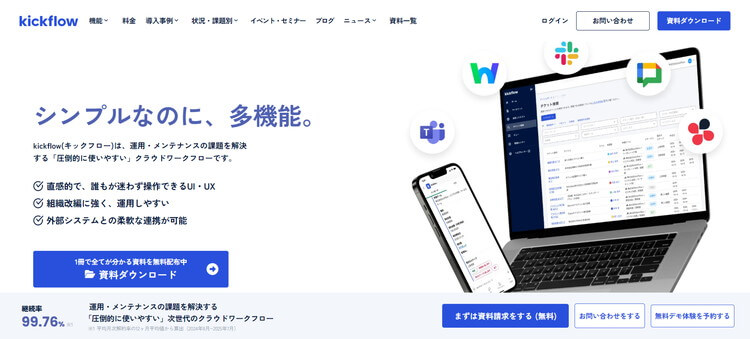
kickflow(キックフロー)

kickflow(キックフロー)
※画像引用元:kickflow公式HP
(https://kickflow.com/)
Slackから承認

承認依頼や申請の進捗がSlackに届き、担当者あての通知に表示されるボタンから承認や差し戻し、却下を行えます。承認のたびにワークフローの画面を開く手間が減り、移動中や作業の合間でも手早く対応できるため、承認待ちによる停滞を抑えられます。

スマホで申請・承認

スマートフォンのブラウザから申請・承認を行えるため、外出先や移動中でも手続きを進められます。現場で申請が必要になった際も、事務所のPCに戻るまで作業を待つ必要がありません。ホーム画面に追加すればアプリのように起動できるため、常時PCを使うわけではない従業員の利用にも対応できます。

Chatworkへ通知

申請や承認などの通知を、Chatworkのあらかじめ指定したルームへ送ることができます。日頃からChatworkで連絡を取り合っている職場なら、承認依頼などに気づきやすくなるでしょう。承認や差し戻しは、通知を確認したうえでkickflowの画面から行います。

公式HPで
システム詳細を確認する

要件に合った
クラウドワーク
フローシステム3選