
クラウドワークフローシステム専門メディア│ワクフィット
クラウドワークフローシステム専門メディア│ワクフィット » ワークフローシステムの導入ガイド » ワークフローシステムのリプレイス手順と注意点

ワークフローシステムのリプレイス手順と注意点

目次

既存の古いシステムから新しいワークフローシステムへの乗り換え(リプレイス)を検討しているご担当者様へ。システムのリプレイスは企業の業務効率を大幅に向上させる重要なステップです。しかし、タイミングを見誤ると逆に業務の停滞やコスト増加を招くリスクもあります。本記事では、リプレイスの適切なタイミングから事前準備、具体的な手順、失敗しない選び方まで詳しく解説します。

ワークフローシステムをリプレイスする適切なタイミング

ワークフローシステムのリプレイスを検討すべきタイミングは、主に3つあります。1つ目は、経費精算システムとの連携や全社共通での利用など、活用範囲を拡大したい時です。

2つ目は、蓄積データの影響で動作が重い、使いづらいといった既存システムの課題を解決したい時。そして3つ目は、高額な保守費用やメンテナンス工数などのシステム管理コストを削減したい時です。これらの課題が生じた際は、業務上の支障が発生するのを未然に防ぐためにも、早期の検討をおすすめします。

リプレイスを成功させるための事前の準備

リプレイス先を決める前には、入念な準備が必要です。まずは情報システム部門を中心としたプロジェクトを立ち上げましょう。次に、各部署での現在の利用状況や課題を正確に把握します。

その上で、起案時のメール通知やファイル保存など既存システムで使用している機能を洗い出し、リプレイス後も必要かを検討します。さらに、スマートフォンからの承認などリプレイスを機に新たに求める機能も抽出することで、自社にあった改善案が見えてきます。現状の延長で考えるのではなく、要件を明確化することが重要です。

ワークフローシステムをリプレイスする際の手順・流れ

実際にリプレイスを進める際は、計画的な手順を踏むことが重要です。まずは移行計画の策定を行い、導入スケジュールやテスト運用の期間を設けます。次に、計画をもとに企業の業務ニーズに合った新システムの選定を行います。

本格導入の前には、一部の部署でテスト運用を実施して操作性や適合性を確認しましょう。結果を踏まえて本導入・全社への展開へと進みます。最後に、操作マニュアルの配布や研修動画を活用した教育・トレーニングを実施し、現場がスムーズに活用できるサポート体制を整えます。

リプレイスにおける注意点とシステムの選び方

リプレイスにおける注意点として、既存データの扱いが挙げられます。異なるメーカーのシステムへ移行する場合、過去のデータをそのまま引き継ぐことは困難です。過去データはアーカイブしてエクスポートするなどの対応を検討しておきましょう。

システムを選ぶ際は、自社の解決したい課題に適した、長く活用できるシステムであることが重要です。必ず複数サービスを比較し、機能やコストを評価してください。さらに、トライアルを活用して実際に使用感を確認することで、導入後のミスマッチを防げます。

ワークフローシステムのリプレイス成功事例

全社展開や老朽化に伴うメンテナンス工数の増大を機にリプレイスを実施し、業務効率化に成功した事例は多数あります。申請業務の電子化や予算管理の自動化など、自社に近い業界の事例を知ることで、具体的な運用イメージが湧き、社内説明の説得力も増すでしょう。

リプレイスを成功に導くポイント

ワークフローシステムのリプレイスは、企業の業務効率やコスト管理に大きな影響を与えます。適切なタイミングでの決断と事前の準備が、システムの効果を最大化する鍵です。

本記事で紹介した手順や注意点を参考に、自社の課題や目的に合ったシステム選びを進めてみてください。

【要件別】おすすめの
クラウド
ワークフローシステム3選

【要件別】おすすめの
クラウドワークフローシステム
3選

「グループウェアを活かし台帳への転記を減らしたい」「紙・Excelの申請を現場で電子化・改善したい」「PCを常時使わない現場で申請・承認を進めたい」といった要件別に、クラウドワークフロー製品を整理しました。それぞれの導入環境に合った選び方の参考としてご活用ください。

M365・GWS・kintone

グループウェアを活かし
台帳への転記を減らしたい

グルージェントフロー

グルージェントフロー
※画像引用元:グルージェントフロー公式HP
(https://www.gluegent.com/service/flow/)
既存アカウントを活用

Microsoft 365やGoogle Workspaceで使っているアカウントでシングルサインオンすることが可能で、また各サービスのグループ情報も組織情報として活用できます。ワークフロー側でユーザーや部署を別途登録・更新する手間が減るため、少人数の情シスでもID管理を一本化しやすくなります。

申請データを自動出力

Microsoft 365と連携すれば申請データをExcelへ、Google Workspaceと連携すればスプレッドシートへ自動で追記できます。稟議の管理台帳や備品の管理簿を1件ずつ手入力で更新する手間を省けるため、更新漏れや転記ミスの防止にもつながります。

申請・決裁と台帳をつなぐ

申請フォームに入力された項目から、台帳に必要なデータを選んで出力できます。出力するタイミングは申請時や決裁時など、承認経路に合わせて設定可能です。承認後に担当者が転記したり、集計用にデータを整え直したりする手間を抑えられます。

公式HPで
システム詳細を確認する

ペーパーレス・脱Excel

紙・Excelの申請を
現場で電子化・改善したい

コラボフロー

コラボフロー
※画像引用元:コラボフロー公式HP
(https://www.collabo-style.co.jp/function/function-list/)
Excel様式を活かせる

紙で運用していた稟議書や申請書のExcelファイルをアップロードし、入力する箇所にパーツを設定することでWebフォームを作成できます。罫線や項目の配置など、使い慣れた書式を活かしながら電子化できるため、申請書を一から作り直す負担を抑えられます。

経路を画面で設定

承認経路は、承認者や確認者、金額などに応じた分岐条件を画面上に配置していくことで設定できます。プログラミングの知識がなくても社内の決裁ルールに沿ったワークフローを組み立てられるため、専門的な開発を前提とせず段階的に電子化を進められます。

現場で変更・改善

部署ごとに設定権限を持つ担当者を配置し、申請フォームや承認経路の変更を任せる運用が可能です。項目の追加や承認者の見直しが必要になっても現場で内容を確認しながら調整できるため、情シス部門への修正依頼が集中する状況を抑制できます。
公式HPで
機能詳細を確認する

ノンデスク環境

PCを常時使わない現場で
申請・承認を進めたい

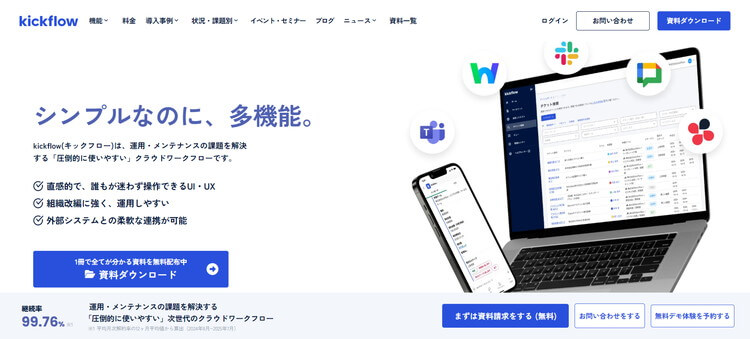
kickflow(キックフロー)

kickflow(キックフロー)
※画像引用元:kickflow公式HP
(https://kickflow.com/)
Slackから承認

承認依頼や申請の進捗がSlackに届き、担当者あての通知に表示されるボタンから承認や差し戻し、却下を行えます。承認のたびにワークフローの画面を開く手間が減り、移動中や作業の合間でも手早く対応できるため、承認待ちによる停滞を抑えられます。

スマホで申請・承認

スマートフォンのブラウザから申請・承認を行えるため、外出先や移動中でも手続きを進められます。現場で申請が必要になった際も、事務所のPCに戻るまで作業を待つ必要がありません。ホーム画面に追加すればアプリのように起動できるため、常時PCを使うわけではない従業員の利用にも対応できます。

Chatworkへ通知

申請や承認などの通知を、Chatworkのあらかじめ指定したルームへ送ることができます。日頃からChatworkで連絡を取り合っている職場なら、承認依頼などに気づきやすくなるでしょう。承認や差し戻しは、通知を確認したうえでkickflowの画面から行います。

公式HPで
システム詳細を確認する

要件に合った
クラウドワーク
フローシステム3選