
クラウドワークフローシステム専門メディア│ワクフィット
クラウドワークフローシステム専門メディア│ワクフィット » ワークフローシステムの導入ガイド » ワークフローの決裁権限規程の見直し方

ワークフローの決裁権限規程の見直し方

ワークフローシステムで承認ルートを設定する際、既存の決裁権限規程をどのように整理・反映すればよいか悩む担当者は少なくありません。本記事では、システム導入を機に行うべき決裁権限規程の棚卸し手順と、複雑な規程をシステムに落とし込むための承認ルート設計アプローチを解説します。

ワークフロー導入は決裁権限規程を見直すチャンス

ワークフローシステムの導入は、形骸化しがちな決裁規程や職務権限規程を見直す絶好の機会となります。なぜなら、システム上に承認ルートを設定するためには、「誰が、いくらの申請を承認するのか」という金額の区切りや承認者を明確に確定させる必要があるからです。

紙の運用では曖昧に処理されていた部分も、システム化の過程で必ず浮き彫りになります。この設定作業をきっかけとすることで、社内の合意形成や実態に即したルールの整備がスムーズに進めやすくなるのです。

現状の決裁基準を棚卸しし、課題を洗い出す手順

既存のルールを正しくシステムに反映させるためには、現状の決裁基準を整理し、課題を洗い出す作業が欠かせません。具体的な手順を解説します。

申請の種類と金額でマス目を作り、曖昧な基準をなくす

最初の作業として、現在の決裁基準を可視化します。縦軸に「申請の種類」、横軸に「金額の区切り」を取った表(マス目)を作成し、現在の規程どおりに承認者を書き出してみましょう。

この作業を行うことで、「特に定めのないものは部長決裁」といった曖昧な包括条項や、組織変更によって消えた役職、担当者が不在の空欄などが明確になります。システム設定を進める前に、これらの不明瞭な箇所に対して判断を下し、基準を明確にしておく必要があります。

規程と現場の運用の「ズレ」を解消し、権限を調整する

書き出した表を現場の担当者とすり合わせると、運用が緩すぎる、逆に厳しすぎる、あるいは規程に存在しない申請が回っているなど、規程と運用の「ズレ」が見つかります。

ズレを解消する際は、決裁日数や責任の所在を軸に権限を調整します。例えば、少額で形式的な承認であれば権限を下げて承認段数を減らし、スピードを優先させます。反対に、高額な決裁は責任を明確にするため段数を減らさず、並列化や合議制にするなどの工夫が求められます。

決裁権限規程をワークフローの承認ルートに落とし込む方法

棚卸しで整理した規程を、実際にワークフローシステムへと設定していくための具体的な手法を解説します。

規程の曖昧な表現をシステム設定用に具体化する

見直した規程の条文と、システム設定に求められる情報の粒度は異なります。そのため、規程内の曖昧な表現をシステム用に具体化しなければなりません。

例えば、「30万円以上」は税込か税抜か、「関係部署」とは具体的にどの部署を指すのか、「緊急の場合」の定義は何かなどです。これらを担当者の独自判断で設定してしまうと、運用開始後に大きな支障が出ます。必ず関係部門と協議し、条件を明確にしてからシステムに落とし込んでください。

組織に合わせた承認ルート設計!3つのアプローチ

システム上の承認ルート設計には、主に3つのアプローチがあります。自社の規程や運用にあった手法を選択しましょう。

1つ目は、それぞれの権限規程に対応するルートを1つずつ作成する手法です。シンプルで分かりやすい反面、ルート数が膨大になり管理負荷が高くなります。

2つ目は、入力された金額などの値による「条件分岐」でルートを集約する手法です。申請者がルートに迷わず、管理の手間も大幅に省けるため非常に効率的です。

3つ目は、受付担当者が内容を確認し、途中でルートを手動指定する手法です。これはシステムでの自動化が困難な、極めて複雑な規程に対応する場合に有効な手段となります。

自社に合う承認ルート設計のポイント

ワークフローシステムの導入は、決裁規程と職務権限規程を整理する良い機会です。金額や申請種類で基準を明確化し、規程と運用のズレを解消しましょう。

自社の運用実態や権限の複雑さに合わせ、条件分岐や手動指定を組み合わせた適切な承認ルートを設計することで、よりスムーズな意思決定が可能です。

【要件別】おすすめの
クラウド
ワークフローシステム3選

【要件別】おすすめの
クラウドワークフローシステム
3選

「グループウェアを活かし台帳への転記を減らしたい」「紙・Excelの申請を現場で電子化・改善したい」「PCを常時使わない現場で申請・承認を進めたい」といった要件別に、クラウドワークフロー製品を整理しました。それぞれの導入環境に合った選び方の参考としてご活用ください。

M365・GWS・kintone

グループウェアを活かし
台帳への転記を減らしたい

グルージェントフロー

グルージェントフロー
※画像引用元:グルージェントフロー公式HP
(https://www.gluegent.com/service/flow/)
既存アカウントを活用

Microsoft 365やGoogle Workspaceで使っているアカウントでシングルサインオンすることが可能で、また各サービスのグループ情報も組織情報として活用できます。ワークフロー側でユーザーや部署を別途登録・更新する手間が減るため、少人数の情シスでもID管理を一本化しやすくなります。

申請データを自動出力

Microsoft 365と連携すれば申請データをExcelへ、Google Workspaceと連携すればスプレッドシートへ自動で追記できます。稟議の管理台帳や備品の管理簿を1件ずつ手入力で更新する手間を省けるため、更新漏れや転記ミスの防止にもつながります。

申請・決裁と台帳をつなぐ

申請フォームに入力された項目から、台帳に必要なデータを選んで出力できます。出力するタイミングは申請時や決裁時など、承認経路に合わせて設定可能です。承認後に担当者が転記したり、集計用にデータを整え直したりする手間を抑えられます。

公式HPで
システム詳細を確認する

ペーパーレス・脱Excel

紙・Excelの申請を
現場で電子化・改善したい

コラボフロー

コラボフロー
※画像引用元:コラボフロー公式HP
(https://www.collabo-style.co.jp/function/function-list/)
Excel様式を活かせる

紙で運用していた稟議書や申請書のExcelファイルをアップロードし、入力する箇所にパーツを設定することでWebフォームを作成できます。罫線や項目の配置など、使い慣れた書式を活かしながら電子化できるため、申請書を一から作り直す負担を抑えられます。

経路を画面で設定

承認経路は、承認者や確認者、金額などに応じた分岐条件を画面上に配置していくことで設定できます。プログラミングの知識がなくても社内の決裁ルールに沿ったワークフローを組み立てられるため、専門的な開発を前提とせず段階的に電子化を進められます。

現場で変更・改善

部署ごとに設定権限を持つ担当者を配置し、申請フォームや承認経路の変更を任せる運用が可能です。項目の追加や承認者の見直しが必要になっても現場で内容を確認しながら調整できるため、情シス部門への修正依頼が集中する状況を抑制できます。
公式HPで
機能詳細を確認する

ノンデスク環境

PCを常時使わない現場で
申請・承認を進めたい

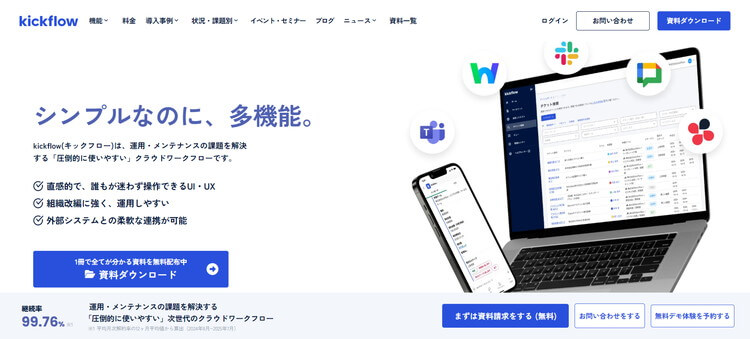
kickflow(キックフロー)

kickflow(キックフロー)
※画像引用元:kickflow公式HP
(https://kickflow.com/)
Slackから承認

承認依頼や申請の進捗がSlackに届き、担当者あての通知に表示されるボタンから承認や差し戻し、却下を行えます。承認のたびにワークフローの画面を開く手間が減り、移動中や作業の合間でも手早く対応できるため、承認待ちによる停滞を抑えられます。

スマホで申請・承認

スマートフォンのブラウザから申請・承認を行えるため、外出先や移動中でも手続きを進められます。現場で申請が必要になった際も、事務所のPCに戻るまで作業を待つ必要がありません。ホーム画面に追加すればアプリのように起動できるため、常時PCを使うわけではない従業員の利用にも対応できます。

Chatworkへ通知

申請や承認などの通知を、Chatworkのあらかじめ指定したルームへ送ることができます。日頃からChatworkで連絡を取り合っている職場なら、承認依頼などに気づきやすくなるでしょう。承認や差し戻しは、通知を確認したうえでkickflowの画面から行います。

公式HPで
システム詳細を確認する

要件に合った
クラウドワーク
フローシステム3選